https://soundcloud.com/officialrassya/rassya-feat-aurel-hermansyah-cinta-surga-audio https://soundcloud.com/rhenabnget/utopia-hujan https://soundcloud.com/atlanticrecords/a-thousand-years-from-twilight

Rabu, 18 Februari 2015

Mencetak Dokumen Excel

Mencetak dokumen excel 2007

Yang perlu diketahui sebelum mencetak

  • Sebelum Anda mencetak lembar kerja yang berisi data dalam jumlah besar, Anda dapat menyesuaikan lembar kerja dengan cepat dalam tampilan Tata Letak Halaman. Anda dapat melihat dan mengedit elemen seperti margin, orientasi halaman serta header dan footer
  • Pastikan data terlihat pada layar. Misalnya, jika teks atau angka terlalu lebar untuk dipaskan dalam sebuah kolom, maka angka akan muncul sebagai tanda angka (##). Anda dapat memperlebar kolom untuk mencegah hal ini.
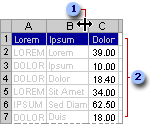
    Daftar yang diformat untuk tampilan pada layar
    Gambar callout  Mengubah ukuran kolom
    Gambar callout  Mengubah ukuran baris
Catatan    Beberapa pemformatan, seperti teks berwarna atau pewarnaan sel mungkin terlihat bagus pada layar tetapi tidak demikian ketika Anda ingin mencetaknya dengan printer hitam putih. Anda mungkin juga ingin mencetak lembar kerja dengan menampilkan garis kisi sehingga data, baris, dan kolom tampak lebih baik.

Sumber daya tambahan


Mencetak satu atau beberapa lembar kerja

  1. Pilih lembar kerja yang ingin Anda cetak.
    Cara memilih beberapa lembar kerja
    Untuk memilih Lakukan ini
    Lembar tunggalKlik tab lembar tersebut.
    Tab lembar yang aktif
    Jika Anda tidak melihat tab yang Anda inginkan, klik tombol penggulir tab untuk menampilkan tab, lalu klik tab.
    Tombol gulir tab
    Dua atau beberapa lembar yang bersebelahanKlik tab untuk lembar pertama. Lalu tahan Shift sambil Anda mengklik tab untuk lembar terakhir yang ingin Anda pilih.
    Dua atau beberapa lembar yang bersebelahanKlik tab untuk lembar pertama. Lalu tahan Ctrl sambil Anda mengklik tab untuk lembar lain yang ingin Anda pilih.
    Semua lembar dalam buku kerjaKlik kanan tab lembar, lalu klik Pilih Semua Lembar pada menu pintasan.
    Tip    Ketika beberapa lembar kerja dipilih, [Grup] nampak di bilah judul di bagian atas lembar kerja. Untuk membatalkan pilihan beberapa lembar kerja di dalam buku kerja, klik lembar kerja mana pun yang tidak dipilih. Jika lembar yang tidak dipilih terlihat, klik kanan tab untuk lembar yang dipilih, lalu klik Pisahkan Grup Lembar.
  2. Klik File, lalu klik Cetak.
    Pintasan keyboard Anda bisa juga menekan Ctrl+P.
  3. Klik tombol Cetak atau sesuaikan Pengaturan sebelum Anda mengklik tombol Cetak.

Mencetak sebagian lembar kerja

  1. Klik lembar kerja, lalu pilih rentang data yang ingin Anda cetak.
  2. Klik File, lalu klik Cetak.
    Pintasan keyboard Anda bisa juga menekan Ctrl+P.
  3. Di bawah Pengaturan, klik panah di samping Cetak Lembar Aktif dan pilih Cetak Tabel Terpilih.
  4. Klik tombol Cetak.
    Catatan    Jika lembar kerja memilih area cetak yang ditentukan, Excel hanya akan mencetak area cetak tersebut. Jika Anda tidak hanya ingin mencetak area cetak yang ditentukan, pilih kotak centang Abaikan area cetak.

Mencetak satu atau beberapa buku kerja

Semua file buku kerja yang ingin Anda cetak harus dalam folder yang sama.
  1. Klik File, lalu klik Buka.
    Pintasan keyboard    Anda juga dapat menekan Ctrl+O.
Tahan Ctrl lalu klik nama setiap buku kerja yang ingin Anda cetak.
  1. Lakukan salah satu hal berikut ini:
    • Pada komputer yang menjalankan Windows 7 atau Vista    
      • Klik kanan pilihan, lalu klik Cetak.
    • Pada komputer yang menjalankan Windows XP    
      • Dalam kotak dialog Buka, klik Alat, lalu klik Cetak.

Mencetak tabel Excel

  1. Klik sel dalam tabel untuk mengaktifkan tabel.
  2. Klik File, lalu klik Cetak.
    Pintasan keyboard Anda bisa juga menekan Ctrl+P.
  3. Di bawah Pengaturan, klik panah di samping Cetak Lembar Aktif dan pilih Tabel Terpilih.
Klik tombol Cetak.

Membuka Dokumen Excel

Membuka dokumen excel 2007

Selamat apa aja bagi para pengunjung! {tergantung kapan pengunjung datang} di hari ini aku akan sedikit membagikan artikel tentang cara membuka dokumen yang telah tersimpan, oke tanpa tunggu lama lagi, ayo cek it out....

Dokumen excel yang telah tersimpan dalam file komputer dapat dibuka kembali dengan menggunakan fasilitas open. Caranya sama seperti kamu membuka file pada microsoft word. Langkahnya sebagai berikut:

a. Klik menu file.
b. Klik Open atau dengan klik open pada standard Toolbar, sehingga muncul dialog box open,
c. Tentukan folder tempat file workbook disimpan dengan melihat kotak Look in,
d. Pilih nama file yang akan dibuka,
e. Klik Open.


Untuk membuka dokumen baru caranya seperti berikut ini :

a. Pada dokumen yang aktif, klik menu File kemudian klik New,

b. Klik ikon New yang terletak pada Standard Toolbar.

Buku kerja (workbook) yang telah kita buka secara standar mempunyai tiga buah lembar kerja (worksheet). Untuk membuka tiap lembar kerja, klik nama lembara kerja yang terdapat pada bagian bawah layar. Nama lembar kerja tersebut dapat diubah dengan fasilitas Rename, caranya sebagai berikut :

a. Klik kanam pada nama lembar kerja,
b. Pilih dan klik Rename,
c. Ketikkan nama yang dikehendaki.
d. Selesai, selamat lembar kerja anda sudah di perbaharui namanya!.


Oke sob, mungkin hanya itu saja yang bisa saya bagikan untuk sobat semua. Trima kasih karena telah membaca artikel ini %-)

Menyimpan Dokumen excel

Menyimpan dokumen excel

Sekarang mari kita belajar untuk menyimpan dokumen excel 2007, Setelah teks di atas selesai anda ketik semua maka langkah selanjutnya adalah menyimpan dokumen yang telah anda ketik tersebut ikuti langkahnya sebagai berikut :
  • klik Office Button.
  • Pilih Save atau Save As (untuk menyimpan dengan nama yang beda dengan nama sebelumnya).
  • Pilih Excel Document
  • Pada windows yang muncul, pilih folder Document, ketikkan Latihan1 pada File name. Pilih Word Document pada Save as type.
  • Klik tombol Save.

file name isi terserah anda sukai yang sesuai dengan dokumen yang anda ketik.......

Membuat dokumen baru di microsoft excel

Cara membuat dokumen baru di Microsoft Excel


Langkah-langkah:


  1. Pilih tombol Start di pojok kiri bawah tampilan windows.
  2. Setelah muncul tampilan menunya pilih Program, kemudian Microsoft Office dan Pilih Microsoft Excel.
  3. Muncul gambar


 Unsur-unsur utama Layar Microsoft Excel 2007:


1. Judul
Judul menampilkan judul program dan dokumen aktif atau nama file dari lembar kerja yang aktif.
2. Office Button
Berisi barisan perintah untuk pengoperasian Program yang standar misalnya membuat dokumen baru, membuka dokumen lama, menyimpan, mencetak dan mempublish 

dokumen.


3. Akses Cepat Toolbar (Quick Access Toolbar)

Merupakan sarana yang disediakan Microsoft Excel untuk mempercepat akses berkomunikasi dengannya misalnya menyimpan, mencetak 
4. Toolbal
Merupakan deretan tool-tool (gambar-gambar) yang mewakili perintah dan berfungsi untuk mempermudah dan mengefisienkan pengoperasian program.

  
5. Help
Bila kita ingin bertanya sesuatu, maka ketik pertanyaan anda pada tempat tersebut. Ms Excel akan memberikan alternatif jawaban terhadap pertanyaan yang dimaksud.
6. Lembar Kerja (Workbook)
Baris ini berisikan informasi halaman, section, letak insertion point  dan tombol pengendali.
7. Cell
8. Nomor Baris
9. Nomor Kolom
10. Nama Range
11. Fungsi
12. Penggulung vertical dan horisontal
Untuk memudahkan dalam membaca suatu dokumen dengan menggulung layar vertikal dan horisontal.

 Membuat Buat Dokumen
Langkah-langkah membuat dokumen daftar unit kerja  adalah sebagai berikut:

1. Buat Judul dan Sub Judul Laporan
 Arahkan kursor pada Cell A1 (Kolom A dan Baris 1), kemudian ketikkan tulisan “Daftar Unit Kerja” pada Cell aktif tersebut.
 Kemudian ketikkan sub judul laporan pada Cell A3, A4, A5, D4 dan D5 seperti pada tampil dibawah ini:

 Buat data tabel pada Laporan dengan memulai pengetikan pada A7 sampai F7 untuk judul tabel           dan A8, A9, B8, B9, dst untuk data pada tabel.

2. Penggunaan Cell
 Untuk membuat Judul Laporan letaknya di tengah-tengah tabel maka arahkan kursor ke A1                      kemudian select cell mulai A1 sampai F1. Kemudian klik tombol Merge Cell  agar judul                    laporan terletak ditengah-tengah tabel.
 Agar huruf pada judul laporan dan tabel tebal maka arahkan kursor pada cell kemudian klik tombol        Bold  atau dapat juga melakukan format font lainnya seperti underline atau italic .

3. Penggunaan AutoFill
Pada kolom No, KODE dan NAMA UNIT dapat digunakan Autofill agar lebih cepat dalam memasukkan data yang berulang. Fasilitas ini diaktifkan ketika kotak hitam kecil yang disebut fill handle digeser di atas cell-cell baru. Fill handle berada di ujung kanan bawah cell aktif atau range cell yang dipilih. Ketika menempatkan pointer cell di atas fill handle, pointer cell berubah menjadi tanda tambah, menunjukkan bahwa fasilitas AutoFill telah diaktifkan. Untuk membuat seri label, angka, atau tanggal, geserlah pointer di atas cell-cell yang ingin diisi dengan informasi, lalu lepaskan tekanan tombol mouse. Seperti sulap, muncullah sederetan nilai.

Pada Kolom NO dan KODE, Autofill digunakan untuk membuat seri number secara terurut sedangkan pada kolom Nama Unit digunakan untuk mengcopy data yang sama ke beberapa cell secara cepat. Selanjutnya lengkapi data tabel seperti pada Gambar
4. Penggunaan format Tabel dan Cell
  Microsoft Excel menyediakan fasilitas format table dengan beberapa template seperti memberi              border, warna border, warna cell dan style font dengan klik tombol format table seperti ini ,              kemudia akan muncul pilihan style format tabel seperti berikut ini.
  Kita juga dapat melakukan format tabel dan format cell sesuai selera kita atau tidak menggunakan template yang disediakan Microsoft Excel. menggunakan format tabel dan cell sendiri dengan cara:
* Untuk membuat border pada tabel, blok tabel yang akan di beri border dalam hal ini mulai cell A7 sampai F15, kemudian klik panah pada tombol  dan pilih All Border

Fungsi LEFT,MID dan RIGHT

Fungsi LEFT,MID , dan RIGHT

01. Fungsi Rumus LEFT di Excel Rumus LEFT berfungsi untuk mengambil beberapa karakter text dari data di Microsoft Excel yang dimulai dari kiri.
Penulisan Syntaxnya adalah:

=LEFT ( Text; Num_Chars )
Keterangan:
Text adalah string teks yang berisi karakter yang ingin di ekstrak.
Num_Chars adalah menentukan jumlah karakter yang ingin di ekstrak dari kiri.
  - Num_Chars nilainya harus lebih besar dari 0 (Nol).
  - Jika nilai Num_Chars lebih besar dari panjang teks maka semua karakter teks akan di tampilkan.
  - Jika Num_Chars dihilangkan atau tidak ditentukan, maka otomatis diasumsikan sebagai 1.

Contoh:


ABC
  1  TeksRumusKeterangan
2Rumus Excel dot com=LEFT(A2)Hasilnya R (menampilkan 1 karakter)
3Rumus Excel dot com=LEFT(A3;1)Hasilnya R (menampilkan 1 karakter)
4Rumus Excel dot com=LEFT(A4;2)Hasilnya Ru (menampilkan 2 karakter)
5Rumus Excel dot com=LEFT(A5;5)Hasilnya Rumus (menampilkan 5 karakter)
6Rumus Excel dot com=LEFT(A6;11)Hasilnya Rumus Excel (menampilkan 11 karakter)
7


02. Fungsi Rumus MID di Excel

Rumus MID berfungsi untuk mengambil beberapa karakter text dari data di Microsoft Excel yang dimulai dari tengah.
Penulisan Syntaxnya adalah:

=MID ( Text; Start_Num; Num_Chars )
Keterangan:
Text adalah string teks yang berisi karakter yang ingin di ekstrak.
Start_Num adalah posisi karakter pertama yang ingin di ekstrak.
Num_Chars adalah menentukan jumlah karakter yang ingin di ekstrak dengan fungsi MID..

Contoh:


ABC
  1  TeksRumusKeterangan
2Rumus Excel dot com=MID(A2;1;5)Hasilnya Rumus (menampilkan 5 karakter, mulai dari karakter ke-1)
3Rumus Excel dot com=MID(A3;7;5)Hasilnya Excel (menampilkan 5 karakter, mulai dari karakter ke-7)
4Rumus Excel dot com=MID(A4;13;3)Hasilnya dot (menampilkan 3 karakter, mulai dari karakter ke-13)
5Rumus Excel dot com=MID(A5;17;3)Hasilnya com (menampilkan 3 karakter, mulai dari karakter ke-17)
6Rumus Excel dot com=MID(A6;13;7)Hasilnya dot com (menampilkan 7 karakter, mulai dari karakter ke-13)
7


03. Fungsi Rumus RIGHT di Excel

Rumus RIGHT berfungsi untuk mengambil beberapa karakter text dari data di Microsoft Excel yang dimulai dari kanan.
Penulisan Sintaxnya adalah:

=RIGHT ( Text; Num_Chars )
Keterangan:
Text adalah string teks yang berisi karakter yang ingin di ekstrak.
Num_Chars adalah menentukan jumlah karakter yang ingin di ekstrak dari kanan.

Contoh:


ABC
  1  TeksRumusKeterangan
2Rumus Excel dot com=RIGHT(A2)Hasilnya m (menampilkan 1 karakter)
3Rumus Excel dot com=RIGHT(A3;1)Hasilnya m (menampilkan 1 karakter)
4Rumus Excel dot com=RIGHT(A4;2)Hasilnya om (menampilkan 2 karakter)
5Rumus Excel dot com=RIGHT(A5;3)Hasilnya com (menampilkan 3 karakter)
6Rumus Excel dot com=RIGHT(A6;7)Hasilnya dot com (menampilkan 7 karakter)
7


Untuk lebih memahami penerapan fungsi LEFT, MID dan RIGHT bisa dilihat pada contoh Menentukan Jadwal Kuliah berikut ini:


ABCD
  1  KODE  JENIS MATA KULIAH    NAMA MATA KULIAH      KELAS    
2  TE123P  


3PA125S


4TE127S


5PA124P


6TE126P


7


8NAMA MATA KULIAH

9KODENAMA

10123BAHASA

11124AGAMA

12125STATISTIK

13126GRAFIK

14127LOGIKA

15


Keterangan:
- Jenis Mata Kuliah diambil dari 2 karakter pertama dalam kolom KODE. TE=Teori, PA=Praktek.
- Nama Mata Kuliah diambil dari karakter ketiga dalam kolom KODE sebanyak 3 karakter.
- Kelas diambil dari karakter ke 6 dari kolom KODE. P=Pagi, S=Sore.

Penyelesaian:
Pada Cell B2 ketikkan rumus:

=IF(LEFT(A2;2)="TE";"TEORI";IF(LEFT(A2;2)="PA";"PRAKTEK";""))
Pada Cell C2 ketikkan rumus:

=IF(MID(A2;3;3)="123";$B$10;IF(MID(A2;3;3)="124";$B$11;IF(MID(A2;3;3)="125";$B $12;IF(MID(A2;3;3)="126";$B$13;IF(MID(A2;3;3)="127";$B$14;"")))))
     atau dengan rumus yang lebih singkat dengan fungsi LOOKUP

=LOOKUP(--MID(A2;3;3);$A$10:$A$14;$B$10:$B$14)
Pada Cell D2 ketikkan rumus:

=IF(RIGHT(A2;1)="P";"PAGI";IF(RIGHT(A2;1)="S";"SORE";""))

*Selanjutnya tinggal drag and drop pada B2, C2, dan D2 ke bawah untuk menyalin rumus ke baris-baris berikutnya..
Jika semua rumus benar, hasilnya akan seperti ini:


ABCD
  1  KODE  JENIS MATA KULIAH    NAMA MATA KULIAH      KELAS    
2  TE123P  TEORIBAHASAPAGI
3PA125SPRAKTEKSTATISTIKSORE
4TE127STEORILOGIKASORE
5PA124PPRAKTEKAGAMAPAGI
6TE126PTEORIGRAFIKPAGI
7


8NAMA MATA KULIAH

9KODENAMA

10123BAHASA

11124AGAMA

12125STATISTIK

13126GRAFIK

14127LOGIKA

15


Sekian pembahasan tentang Fungsi Rumus LEFT, MID dan RIGHT di Excel, Contoh Filenya bisa di unduh disini. Semoga Bermanfaat.
Fungsi MIN dan MAX

Fungsi MIN dan MAX

Fungsi MAX digunakan untuk mengetahui nilai maksimum dari sejumlah data dan fungsi MIN untuk mengetahui nilai minimum juga dari sejumlah data. Aturan penulisan fungsi MAX dan MIN sama saja, yaitu sebagai berikut:
=MAX(sel awal:sel akhir)
atau
=MIN(sel awal:sel akhir)
Alamat sel awal hingga sel akhir merupakan sebuah range, dengan demikian aturan penulisan fungsi MAX / MIN juga bisa dituliskan sebagai berikut:
=MAX(range)
atau
=MIN(range)
Sebagai contoh, pada tabel berikut ini ditanyakan berapa nilai maksimum dan minimum untuk semua nilai yang ada, yaitu data nilai pada sel C3 hingga C6.

Maka formula yang digunakan untuk melihat nilai maksimum adalah:
C7=MAX(C3:C6)
Dan formula yang digunakan untuk melihat nilai minimum adalah:
C8=MIN(C3:C6)
Hasilnya akan ditampilkan pada sel C7 dan C8 seperti tampak pada gambar berikut ini.

Fungsi AVERAGE ,AVERAGE IF dan AVERAGE IFS

Fungsi AVERAGE , AVERAGEIF, dan AVERAGEIFS

a.       AVERAGE
 Untuk mencari nilai rata-rata dari suatu range dapat menggunakan fungsi AVERAGE
=AVERAGE(E2:E6)
Pertama klik kolom E9 , dan tuliskan =AVERAGE ( data pertama yaitu E2 dan drag hingga E6) maka akan tercetak nilai Rata Rata pada kolom E9

b. AVERAGEIF(range, criteria, [average_range])
Sintaks fungsi AVERAGEIF memiliki argumen berikut:

  • Range    Diperlukan. Satu atau beberapa sel yang akan dihitung rata-ratanya, termasuk angka atau nama, array, atau referensi yang berisi angka.
  • Criteria    Diperlukan. Kriteria dalam bentuk angka, ekspresi, referensi sel, atau teks menentukan sel mana yang akan dihitung rata-ratanya. Misalnya, criteria dapat dinyatakan sebagai 32, "32", ">32", "apel", atau B4.
  • Average_range    Opsional. Kumpulan sel sesungguhnya yang akan dihitung rata-ratanya. Jika dikosongkan, maka range digunakan.
     c.
    Mengembalikan rata-rata (rata-rata aritmatika) untuk semua sel yang memenuhi beberapa kriteria.

    Sintaks

    C. AVERAGEIFS(average_range, criteria_range1, criteria1, [criteria_range2, criteria2], ...)
  • Sintaks fungsi AVERAGEIFS memiliki argumen berikut:
    • Average_range    Diperlukan. Satu atau beberapa sel yang akan dihitung rata-ratanya, berisi angka atau nama, array, atau referensi yang berisi angka.
    • Criteria_range1, criteria_range2, …    Criteria_range1 diperlukan, criteria_range berikutnya opsional. 1 hingga 127 rentang yang digunakan untuk mengevaluasi kriteria terkait.
    • Criteria1, criteria2, ...    Criteria1 diperlukan, criteria berikutnya opsional. 1 hingga 127 kriteria dalam bentuk angka, ekspresi, referensi sel, atau teks yang menentukan sel yang akan dihitung rata-ratanya. Misalnya, kriteria dapat dinyatakan sebagai 32, "32", ">32", "apel", atau B4.

